Распродажа
 Телевизоры
 Спутниковое ТВ

 Одежда и аксессуары

 Сетевое оборудование

 Устройства и сервисы
 ТВ-приставки и медиаплееры
 Спутниковый интернет
 Товары для дома

 Аудиотехника

 Светодиодное освещение

 Обмен оборудования
 Умный дом
 Аксессуары

 Климатическая техника

 Эксклюзивно в Триколор
 Как настроить родительский контроль на Smart TV и ТВ-приставках
 1537
1537  16 минут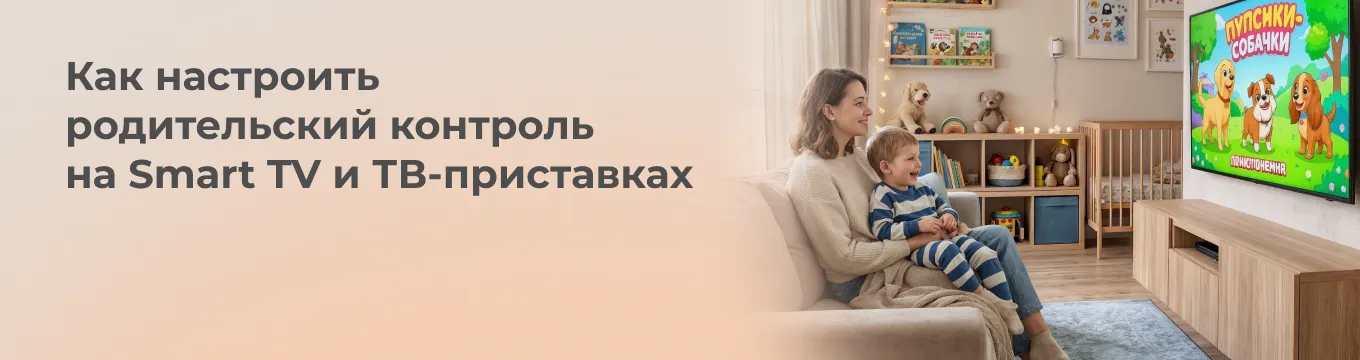

- Как устроен родительских контроль
- Сколько телевизора можно детям: что говорит наука
- Родительский контроль на Samsung Smart TV
- Родительский контроль на LG с webOS
- Родительский контроль на Android TV / Google TV
- Родительский контроль на Яндекс ТВ и ТВ-станции
- Триколор и операторские приставки
- Wink (Ростелеком)
- Онлайн-кинотеатр ivi и другие сервисы
- Как работать с другими сервисами
- Таймеры и экранное время
- Что делать, если забыли код
- Главное, о чем стоит помнить
Современный телевизор — это «большой планшет»: ребенок за пару кликов попадает и в мультики, и в онлайн-кинотеатры, и в YouTube. Хорошо, если это «Синий трактор». А если алгоритм подкинет что-то не то?
Производители редко рассказывают, где именно находятся нужные настройки. Этот гайд — попытка разобраться доступно и конкретно: что жать, куда смотреть и как не запутаться.
Как устроен родительских контроль
Почти у всех Smart TV и ТВ-приставок есть одно общее ядро настроек безопасности. Обычно оно включает:
- PIN-код или пароль — для доступа к настройкам, покупкам и отдельным каналам или приложениям.
- Возрастные рейтинги (0+, 6+, 12+, 16+, 18+) — телевизор сам блокирует всё, что выше заданного порога.
- Блокировку конкретных каналов, приложений или входов — например, можно скрыть HDMI-разъем, к которому подключена игровая приставка.
- Детский профиль или режим — отдельный интерфейс только с подходящим контентом.
- Таймеры и лимиты экранного времени — телевизор сам выключится или заблокирует контент, когда время выйдет.
Логика везде одна: задаете код, выбираете правила — телевизор «стоит на страже» сам.
Важное правило с самого начала. Заводской код на большинстве устройств — 0000 или 1234. Это открыто написано в любой инструкции, и ребенок об этом знает. После включения родительского контроля сразу меняйте код на свой — и не используйте дату рождения ребенка или простые комбинации вроде 1111.
Сколько телевизора можно детям: что говорит наука
Прежде чем настраивать таймеры, полезно понимать, от каких цифр отталкиваться. Роспотребнадзор и ВОЗ дают четкие ориентиры.
| Возраст | Рекомендация ВОЗ | Уточнение Роспотребнадзора |
|---|---|---|
| До 1 года | Экранное время не рекомендовано совсем | — |
| 1–2 года | Экранное время не рекомендовано | — |
| 2–5 лет | Не более 1 часа в день, лучше меньше | Не рекомендуется использовать для учебы и развлечений |
| 6–10 лет (начальная школа | Не более 2 часов в день | До 2 часов в день |
| 11–14 лет | Нет жесткого лимита, акцент на качестве контента | До 3 часов в день |
Американская академия педиатрии в последние годы сместила акцент с жестких лимитов на качество контента и семейное обсуждение. Но базовый принцип остался тот же: чем меньше ребенок, тем меньше экранного времени, и это время не должно вытеснять сон, физическую активность и живое общение.
Практический вывод: даже если ребенок смотрит только мультики 0+, телевизор через 1–2 часа должен выключиться. Функция таймера есть почти на всех современных устройствах, и это, пожалуй, самая полезная настройка из всех.
Родительский контроль на Samsung Smart TV
Samsung — один из самых распространенных брендов в России, и у него довольно гибкий набор настроек.
Что можно ограничить
- Возрастной рейтинг для каналов и передач (0+, 6+, 12+, 16+, 18+).
- Конкретные каналы — при попытке включить появится замок и запрос кода.
- Приложения в Smart Hub — можно поставить код на вход.
- Покупки и установку новых приложений без подтверждения.
Блокировка каналов по шагам
- Нажмите кнопку «Домой» на пульте → Настройки (шестеренка).
- Зайдите в «Трансляция» → «Применить блокировку канала» → введите код (по умолчанию 0000).
- Откройте «Прямой эфир» → «Список каналов» → «Изменение каналов».
- Отметьте каналы для блокировки галочками → нажмите «Блокировать» → введите код → сохраните.
Возрастная блокировка
Настройки → Трансляция → «Блокировка программ» → введите код → выберите максимальный возрастной рейтинг.
Смена кода
Настройки → Все настройки → Общие и конфиденциальность → Системный менеджер → «Изменить код».
Важный нюанс
Samsung не видит контент, который приходит через HDMI с внешней приставки или консоли — это просто «картинка» с одного входа. Если у вас есть Триколор или другая приставка, её нужно настраивать отдельно.
Обратите внимание: названия пунктов меню могут немного отличаться в зависимости от модели и года выпуска телевизора. Если не нашли точное совпадение — ищите похожие формулировки в разделе «Безопасность» или «Трансляция».
Родительский контроль на LG с webOS
На LG набор инструментов шире среднего: здесь есть не только блокировки, но и таймеры, а также функции защиты зрения и слуха.
Что умеет родительский контроль LG
- Ограничение времени просмотра: задаете период, когда ТВ доступен, или общий дневной лимит.
- Блокировка каналов, приложений и входов.
- Возрастная блокировка для цифровых каналов.
- «Защита зрения» — уменьшает синий свет, снижает нагрузку на глаза.
- Ограничение максимальной громкости.
Если дневной лимит исчерпан, телевизор показывает окно ввода кода. Не ввели в течение двух минут — ТВ выключается автоматически.
Как включить
- Нажмите Home («домик») → Настройки (шестеренка).
- Все настройки → Общие → «Родительский контроль» или «Безопасность» (зависит от версии webOS).
- Введите код (по умолчанию 0000) → включите режим безопасности.
- Настройте блокировку по возрасту, каналов, приложений и входов по необходимости.
Заводской код у LG — чаще всего 0000, иногда 1234 для отдельных региональных прошивок. Первым делом меняйте его.
Родительский контроль на Android TV / Google TV
Сюда попадают телевизоры и приставки Philips, TCL, Sony, Xiaomi, Haier и большинство других приставок на Android TV. Google TV считается одной из самых продвинутых систем родительского контроля среди Smart TV.
Что умеет
- Встроенный раздел «Родительский контроль» с кодом.
- Детский профиль: вы выбираете список приложений и содержимое — остальное закрыто.
- Дневной лимит по дням недели (например, 1 час в будни, 2 в выходные).
- Блокировка каналов, скрытие приложений, закрытие источников сигнала (HDMI).
Как включить
- Нажмите кнопку «Настройки» на пульте (или шестеренку на главном экране).
- Система → «Родительский контроль» или «Ограничения».
- Создайте код.
- В том же разделе настройте: лимит экранного времени, список доступных приложений, блокировку каналов по рейтингу и источников сигнала.
Детский профиль через аккаунт
Если вы создадите для ребенка детский аккаунт через семейные настройки, ограничения могут работать и на телевизоре — это удобно, если хотите управлять всем из одного места.
Важно для России: из-за ограничений доступа к сервисам Google некоторые функции (например, полная синхронизация с приложением для родителей) могут работать нестабильно или требовать дополнительных настроек. В этом случае полагайтесь на встроенные настройки родительского контроля самого телевизора — они работают автономно.
Родительский контроль на Яндекс ТВ и ТВ-станции
Устройства на YaOS получили один из самых понятных интерфейсов родительского контроля среди российских платформ.
Три режима доступа
В настройках предусмотрено три уровня:
- Обычный — телевизор работает в стандартном режиме, фильтры применяются по вашим настройкам.
- Детский — закрывает доступ к неподходящим приложениям, включает возрастной порог для передач и видео, позволяет ограничить время просмотра.
- Без ограничений — всё открыто, без фильтрации.
Переключение режима защищено кодом, который вы сами придумываете при первом входе в раздел.
Экранное время
На Яндекс ТВ можно задать дневной лимит: когда время выходит, видеоконтент и приложения блокируются, но разговорные функции с Алисой, музыка и «полезные навыки» могут оставаться доступными. Это соответствует логике ВОЗ: дело не в том, чтобы изолировать ребенка, а в том, чтобы убрать пассивный просмотр.
Там же можно создать детский аккаунт: Алиса будет обращаться к ребенку по имени, а рекомендации подстроятся под возраст.
Триколор и операторские приставки
Если вы смотрите ТВ через операторскую приставку — Триколор, Телекарта или другую — основная защита строится именно на ней, а не на телевизоре.
Телевизор не видит, какой контент приходит через HDMI: для него это просто сигнал с одного входа. Поэтому блокировать каналы и устанавливать возрастные ограничения нужно в меню самой приставки.
Триколор: режим «Детям» и код
У Триколора есть отдельное приложение «Детям» с детским интерфейсом, мультиками и играми. Выйти из него без кода нельзя, а войти обратно во взрослые каналы — тоже.
В разделе «Блокировка» настроек приставки можно:
- задать возраст ребенка — система будет учитывать это при отображении контента;
- включить запрос кода при выходе из детского режима;
- защитить системные настройки тем же кодом.
Wink (Ростелеком)
Wink — один из самых популярных сервисов для просмотра ТВ и кино в России, и у него развитый родительский контроль.
Что можно сделать
- Создать детский профиль с контентом для нужного возраста.
- Поставить код на выход из профиля и на контент 18+.
- Задать дневной лимит времени просмотра — когда исчерпан, профиль блокируется.
- Закрыть конкретные каналы или сделать их доступными только по коду.
- Защитить покупки и подписки кодом.
Как настроить
- Откройте Wink → «Моё» → выберите профиль → «Редактировать профиль».
- Введите код (по умолчанию 0000, меняйте сразу).
- Установите возрастные ограничения: 0+, 6+, 12+, 16+ или 18+.
- В разделе «Родительский контроль» поставьте дневной лимит просмотра.
- В «Запрете просмотра телеканалов» выберите каналы и настройте блокировку «По коду» или «Скрыть».
Ростелеком также предлагает отдельную услугу «Родительский контроль» для домашнего интернета — она позволяет фильтровать сайты и ограничивать время в сети на уровне роутера, то есть для всех устройств дома сразу.
Онлайн-кинотеатр ivi и другие сервисы
Даже если телевизор и приставка настроены идеально, защита не работает, если ребенок открывает онлайн-кинотеатр и смотрит из общего взрослого профиля.
Что умеет ivi
Сервис ivi развивает детские профили и защитные функции.
- Детский профиль с контентом до 12+ по умолчанию.
- Код на выход из детского профиля.
- «Код 18+» для взрослых профилей на Smart TV — без кода контент 18+ не откроется.
Все настройки доступны в приложении: профиль → настройки → «Родительский контроль».
Как работать с другими сервисами
У Okko, more.tv и большинства других российских онлайн-кинотеатров логика похожа: детский профиль + код на выход + блокировка покупок. Даже если у конкретного сервиса нет отчетов и статистики, детский профиль и код на 18+ уже серьезно снижают риск, что ребенок случайно попадет на взрослый контент.
Таймеры и экранное время
Лимиты ВОЗ и Роспотребнадзора — 1 час для малышей и 2–3 часа для школьников — это не случайные цифры. Большие объемы пассивного просмотра вытесняют сон, физическую активность и свободную игру, что сказывается и на развитии, и на здоровье.
На практике Smart TV умеют:
- Таймер сна — телевизор выключается через 30, 60, 90 минут или другой промежуток. Есть почти везде, ищите в разделе «Время» или «Таймер сна».
- Лимит профиля — некоторые платформы позволяют задать дневной лимит по дням недели. Когда время кончается, экран блокируется.
- Расписание включения — на некоторых моделях можно полностью запретить включение телевизора в заданные часы, например с 22:00 до 7:00 и в школьное время.
Простой способ договориться с ребенком: объясните, что «телевизор сам выключается, когда время заканчивается» — это снимает конфликт и переводит ответственность на устройство, а не на родителя.
Что делать, если забыли код
Самая частая проблема — потеря доступа к настройкам из-за забытого кода.
- Попробуйте стандартные комбинации: 0000, 1234, 1111, 000000.
- Проверьте инструкцию: иногда производитель указывает код в документации.
- Сброс к заводским настройкам — крайний вариант. Он удалит все данные: аккаунты, приложения, настройки. Но вернет доступ к управлению.
Совет: записывайте код в надежное место (менеджер паролей, записная книжка), но не храните его рядом с телевизором.
Главное, о чем стоит помнить
Родительский контроль — это инструмент, а не замена разговору. Технические ограничения работают хорошо, когда ребенок понимает, зачем они есть, и воспринимает их как правило, а не как наказание.
Чек-лист перед стартом:
- Сменили заводской код на свой
- Настроили возрастной фильтр под возраст ребенка
- Включили таймер или дневной лимит
- Проверили настройки в каждом приложении (Кинопоиск, ivi, YouTube Kids)
- Объяснили ребенку правила: «почему так» важнее, чем «потому что я сказал»
Проверяйте настройки раз в несколько месяцев: дети растут, устройства обновляются, и то, что закрывало контент для пятилетнего, для десятилетнего может уже не работать. И не забывайте, что телевизор — это только один экран. Если на планшете, телефоне и ноутбуке ребенка нет никаких ограничений, вся настройка Smart TV дает лишь половину результата.



 4 х 3 748 ₽
 4 х 6 248 ₽
 4 х 8 498 ₽
 4 х 9 998 ₽
 4 х 12 748 ₽
 4 х 21 498 ₽
 4 х 13 748 ₽
 4 х 4 248 ₽
 4 х 3 998 ₽
 4 х 6 498 ₽
 4 х 8 748 ₽
 4 х 10 498 ₽
 4 х 3 248 ₽
 4 х 4 248 ₽
 4 х 6 498 ₽

 4 х 11 498 ₽
 4 х 13 998 ₽
 4 х 9 498 ₽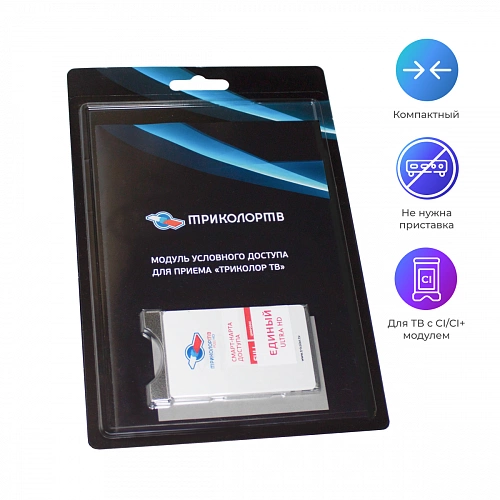


 4 х 9 498 ₽
 4 х 3 975 ₽
 4 х 2 475 ₽
 4 х 9 248 ₽
 4 х 5 750 ₽
 4 х 3 125 ₽
 4 х 2 475 ₽
 4 х 9 498 ₽
 4 х 2 475 ₽
 4 х 3 000 ₽
 4 х 3 000 ₽
 4 х 6 250 ₽
 4 х 2 475 ₽
 4 х 1 725 ₽

 4 х 1 750 ₽

 4 х 998 ₽
 4 х 1 298 ₽
 4 х 1 248 ₽
 4 х 3 125 ₽