Распродажа
 Телевизоры
 Спутниковое ТВ

 Одежда и аксессуары

 Сетевое оборудование

 Устройства и сервисы
 ТВ-приставки и медиаплееры
 Спутниковый интернет
 Товары для дома

 Аудиотехника

 Светодиодное освещение

 Обмен оборудования
 Умный дом
 Аксессуары

 Климатическая техника

 Эксклюзивно в Триколор
 Готовые комплекты спутникового телевидения
Популярные товары



 4 х 6 248 ₽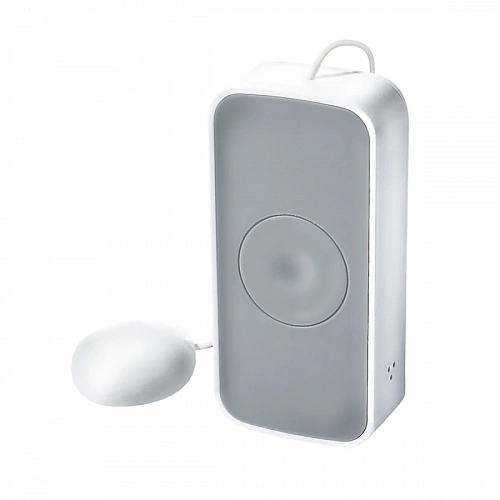


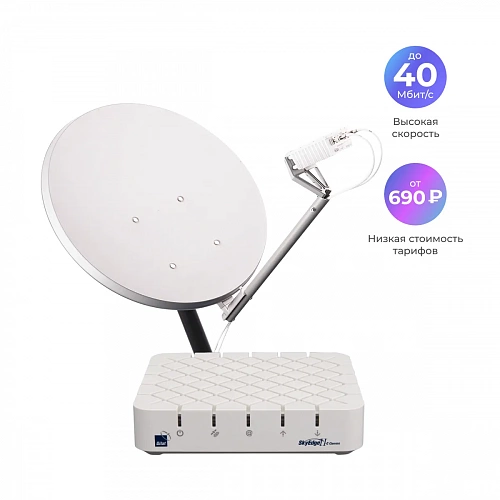


 4 х 3 748 ₽
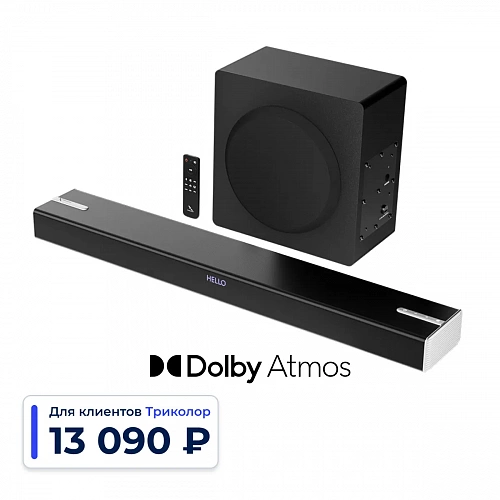
 4 х 3 748 ₽
 1153
1153  17 минут
 Популярные вопросы про спутниковые комплекты и приставки
- Подключите спутниковую антенну к конвертеру, а затем кабель от него к ресиверу.
- Ресивер подсоедините к телевизору через HDMI или другой подходящий кабель.
- На ТВ выберите источник сигнала ― «Спутник», укажите нужный вам.
- Войдите в «Автопоиск», чтобы найти бесплатные каналы. При ручной настройке установите значения частоты транспондера и конвертера.
- Для просмотра платных каналов потребуется CAM-модуль с картой доступа, приобретенной у оператора спутникового ТВ. Его нужно вставить в PCMCIA-слот ресивера или телевизора.
- Выберите вашего оператора в меню «Автопоиск», найдите каналы.
Шаги могут отличаться в зависимости от модели телевизора и ресивера.
Ручное обновление:
- Войдите в меню настройки на приставке.
- Выберите пункт «Обновление ПО», нажмите кнопку «ОК» на пульте.
- Спутниковая приставка перезагрузится и начнет процедуру загрузки ПО с последующим обновлением.
Автоматическое:
- Нажмите кнопку «POWER» на пульте для перевода приставки в режим ожидания.
- Выключите и включите устройство в сеть.
- Обновление начнется автоматически.
Комплект спутникового ТВ включает:
- Спутниковую антенну (тарелку).
- Конвертер.
- Ресивер (приемник).
- Кабель коаксиальный, а также HDMI.
- Крепежный комплект.
- Смарт-карту для доступа к спутниковому телевидению.
- САМ-модуль.
- ТВ-приставку.
- Подключение к спутнику. Запустите процесс автоматической настройки каналов, выбрав опцию «Автопоиск» в меню настроек приставки.
- Если требуется ручная настройка, введите необходимые данные для поиска каналов: частоту транспондера, параметры конвертера и т. д.
- После завершения поиска вы сможете просматривать спутниковое телевидение.
Это устройство, которое сочетает в себе функции спутникового ресивера и сервера. Оно предназначено для приема и обработки сигналов со спутника, а также для трансляции на нескольких устройствах (телевизорах, мобильных гаджетах) в домашней сети. Кроме того, многие приставки-серверы имеют функцию записи эфира и отложенного просмотра, могут поддерживать онлайн-ТВ, видеонаблюдение, умный дом.
В интернет-магазине shop.tricolor.ru можно купить оба варианта. Выбирайте устройство, функционал которого вам больше подходит.
| Двухтюнерный спутниковый приемник | Однотюнерный |
|---|---|
| Позволяет одновременно подключать два телевизора. | Предназначен для подключения только к одному ТВ. |
| Поддерживает функцию мультирума, позволяя просматривать разные телеканалы на разных ТВ одновременно. | Не поддерживает. |
| Может транслировать контент на мобильные устройства через специальное приложение. | Не может. |
| Некоторые модели двухтюнерных приемников поддерживают разрешение Ultra HD (4K). | Недоступно. |
| Часто оснащены петлевым режимом, который дает возможность подключить второй телевизор без использования сплиттера или конвертера с двумя выходами. | Не имеет такой функции. |
CAM-модуль — это компактное электронное устройство, предназначенное для дешифровки сигналов спутникового телевидения. Он используется в современных телевизорах для подключения телевещания со спутника и позволяет просматривать зашифрованные каналы благодаря смарт-карте от провайдера.
Как подключить CAM-модуль?
- Выключите телевизор из сети.
- Вставьте CAM-модуль без смарт-карты в слот CI+.
- Вставьте смарт-карту так, чтобы чип на ней был обращен к лицевой стороне модуля.
- Включите ТВ.
- Перейдите в меню телевизора и настройте телевизионные каналы.
Настройка CAM-модуля может отличаться в зависимости от модели ТВ и провайдера, но обычно включает в себя следующие шаги:
- Войдите в меню телевизора, выберите опцию «Данные CI (CAM)».
- Перейдите в «Настройки», а затем в подменю «Быстро» и «Поиск каналов».
- Выберите «Автопоиск».
- Укажите режим «Спутник».
- Введите данные оператора, карту доступа которого вы используете.
- Нажмите «Выполнить» для начала поиска каналов.