Распродажа
 Телевизоры
 Спутниковое ТВ

 Одежда и аксессуары

 Сетевое оборудование

 Устройства и сервисы
 ТВ-приставки и медиаплееры
 Спутниковый интернет
 Товары для дома

 Аудиотехника

 Светодиодное освещение

 Обмен оборудования
 Умный дом
 Аксессуары

 Климатическая техника

 Эксклюзивно в Триколор
 Пульты для телевизора и ТВ-приставки: какие бывают, как выбрать и настроить
 1427
1427  14 минут
Пульт дистанционного управления — одна из тех вещей, которые мы замечаем только тогда, когда они пропадают. Пока он лежит на диване под рукой, никто не задумывается, как именно он «разговаривает» с телевизором и почему иногда перестаёт реагировать на нажатия. Но стоит ему сломаться, потеряться или сесть батарейкам — и сразу возникает куча вопросов: какой купить взамен, подойдёт ли универсальный, как настроить и можно ли вообще обойтись без него.
В этом материале разберём всё по порядку: как работают разные типы пультов, чем они отличаются технически, как выбрать замену под вашу технику и настроить её за 5 минут.
Как пульт «разговаривает» с телевизором: три технологии связи
Прежде чем покупать новый пульт, полезно понять, какой тип сигнала использует ваша техника. От этого зависит совместимость и удобство использования.
Инфракрасный сигнал (ИК / IR) — классика жанра
Более 90% всех пультов в мире работают по инфракрасному каналу. Когда вы нажимаете кнопку, светодиод на торце пульта начинает мигать с частотой 38 000 раз в секунду — это несущая частота 38 кГц, на которой кодируется команда. Телевизор улавливает эти импульсы своим ИК-приёмником и выполняет действие.
Технические нюансы, которые полезно знать:
- Длина волны: 940 нм — ближний инфракрасный диапазон, невидимый глазу.
- Как проверить работоспособность: наведите камеру смартфона на торец пульта и нажмите любую кнопку. Если пульт исправен, на экране телефона вы увидите фиолетовую или белую вспышку. Важно: некоторые флагманские смартфоны ставят ИК-фильтры на основные камеры — если не видите сигнал, попробуйте фронталку или телефон постарше.
- Дальность: эффективная работа — до 8 метров в прямой видимости.
- Угол приёма: стандартный ИК-приёмник ловит сигнал в диапазоне ±30–45° от оси. Если сидите сильно сбоку — целиться нужно точнее.
Плюсы ИК-пультов:
- Мгновенный отклик, без задержек
- Не требуют сопряжения — вставил батарейки и работает
- Экономно расходуют заряд (одного комплекта хватает на 6–12 месяцев)
- Совместимы с 95% техники на рынке
Минусы:
- Нужна прямая видимость: пульт должен «видеть» приёмник телевизора
- Сигнал не проходит сквозь препятствия (подушки, стекло, мебель)
- Чувствителен к сильным источникам света: галогенные лампы или прямые солнечные лучи, направленные на приёмник, могут заглушить сигнал
Bluetooth — для современных устройств
Этот стандарт используется в пультах для Smart TV, Android-приставок, Apple TV и игровых консолей.
Как работает: радиосвязь на частоте 2,4 ГГц, как у беспроводных наушников. Устройства сначала нужно «познакомить» через меню сопряжения.
Плюсы:
- Не нужно направлять на устройство — работает из-за угла, через подушку, из другой комнаты
- Радиус действия — до 10–15 метров
- Поддерживает дополнительные функции: голосовой ввод, гироскоп для курсора
- Умное энергопотребление: пульт «засыпает» в простое
Минусы:
- Требует настройки сопряжения при первом подключении
- Может быть небольшая задержка ввода (критично в динамичных играх)
- После долгого простоя первое нажатие иногда «проскакивает» — пульту нужно время на пробуждение
Радиоканал (RF 2,4 ГГц) — компромиссный вариант
Часто встречается в комбинированных пультах с клавиатурой или в комплекте с китайскими ТВ-приставками.
Особенность: для работы нужен USB-адаптер (донгл), который вставляется в устройство. Связь идёт по радиоканалу, но без сложного сопряжения — воткнул адаптер, и пульт сразу работает.
Плюсы:
- Работает без прямой видимости, пробивает стены
- Дальность — до 15–30 метров
- Не требует настройки через меню
Минусы:
- Занимает USB-порт на устройстве
- Потеря адаптера делает пульт бесполезным
- Меньшая совместимость с брендовой техникой
| Технология | Прямая видимость | Настройка | Дальность | Где встречается |
|---|---|---|---|---|
| ИК (IR) | Да | Не нужна | до 8–10 м | 90% телевизоров, приставки DVB-T2 |
| Bluetooth | Нет | Сопряжение в меню | до 10–15 м | Smart TV, Android Box, Apple TV |
| RF 2,4 ГГц | Нет | Подключение USB-донгла | до 15–30 м | Клавиатурные пульты, китайские приставки |
| Wi-Fi (приложение) | Нет | Одна сеть + приложение | Вся квартира | Смартфоны с фирменными приложениями |
Виды пультов по функциональности: от простого к умному
Оригинальные пульты — надёжно, но не всегда доступно
Идут в комплекте с телевизором или приставкой и заточены именно под это устройство. Работают сразу: вставил батарейки — и всё функционирует, включая специфические кнопки быстрого доступа к сервисам.
Как найти оригинал, если пульт потерян:
- Найдите модель устройства. На телевизоре она указана на наклейке сзади (строка «MODEL NO»), на приставке — на корпусе или в меню «О системе».
- Посмотрите маркировку на старом пульте (если он частично сохранился) — обычно мелким шрифтом на задней крышке. Примеры: BN59-01274A для Samsung, AKB75095312 для LG.
- Вбейте эту маркировку в поиск на маркетплейсе или магазине.
Плюсы: полная совместимость, все функции работают «из коробки», привычная эргономика.
Минусы: если потерял — сложно и дорого искать замену; не управляет другой техникой.
Универсальные пульты — когда нужно одно устройство для всего
В память таких пультов зашита база ИК-кодов для сотен и тысяч моделей техники. Стоят от 300–500 рублей, настраиваются за пару минут.
Два основных типа:
- С ручным вводом кода. В комплекте идёт таблица: находите свой бренд, вводите код цифрами — пульт «притворяется» родным.
- С автопоиском. Пульт сам перебирает коды, вы наблюдаете за реакцией телевизора и останавливаете поиск, когда команда сработала.
Конкретный пример для российского рынка: пульт Huayu DVB-T2+3 Ver.2025 совместим с 99% цифровых приставок и IPTV-ресиверов: Триколор, НТВ-Плюс, BBK, DEXP, General Satellite, Harper, Airtone и другие. Если у вас простая приставка для эфирного ТВ — это рабочий вариант за небольшие деньги.
Плюсы: низкая цена, возможность управлять несколькими устройствами, широкая совместимость.
Минусы: не все специфические кнопки могут работать (например, голосовой поиск или быстрый вызов приложений); настройка требует 5–10 минут времени.
Пульты с аэромышью (Air Mouse) — для тех, кто ценит комфорт
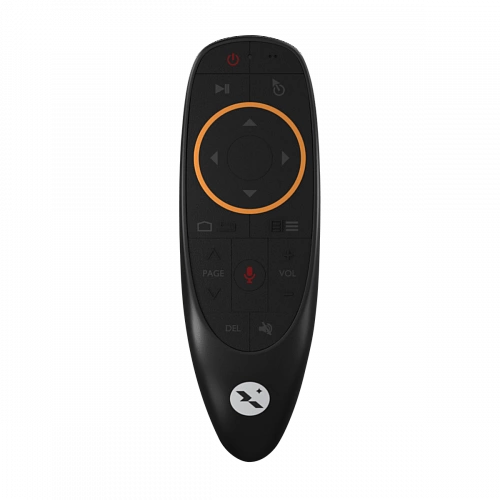
Внутри такого пульта стоит гироскоп и акселерометр. Вы поднимаете пульт, двигаете кистью — и на экране двигается курсор, как от компьютерной мыши. Опустили руку — гироскоп отключается, пульт работает в обычном режиме.
Кому подойдёт:
- Владельцам Android-приставок, где нужно кликать по интерфейсу, вводить текст, листать браузер
- Тем, кто устал от медленной навигации четырьмя стрелками
- Пользователям, которые хотят управлять курсором без коврика и поверхности
Важно: аэромыши работают по Bluetooth или радиоканалу, ИК-версий с гироскопом не бывает.
Пульты с голосовым управлением — когда лень нажимать кнопки
Современные Smart TV от Samsung, LG, Яндекса и других брендов комплектуются пультами со встроенным микрофоном. Нажали кнопку — сказали команду — телевизор выполнил.
Экосистемы и совместимость:
- Samsung: кнопка вызова Bixby или Google Assistant, работает только с телевизорами Samsung
- LG Magic Remote: сочетает гироскоп, колесо прокрутки и голосовой ввод, привязан к webOS
- Яндекс.Станция и ТВ: пульт с Алисой, понимает команды на русском, но работает только в экосистеме Яндекса
Нюанс: дешёвые универсальные пульты с «кнопкой микрофона» часто не передают голосовые команды — это просто пластиковая заглушка. Проверяйте совместимость перед покупкой.
Пульты с клавиатурой — для продвинутых сценариев
Актуальны, если вы используете ТВ-приставку как мини-компьютер: смотрите браузер, вводите пароли, ищете контент по точным запросам. Клавиатура обычно выдвижная или расположена на обратной стороне пульта.
Особенности:
- Подключение: Bluetooth или RF через USB-донгл
- Раскладка: чаще всего английская, русские буквы могут быть нанесены вторым цветом
- Размер: компактный, для двух пальцев, не для полноценного набора текста
HDMI-CEC: как управлять всей техникой одним пультом
Если ваш телевизор и приставка (или саундбар, или игровая консоль) соединены HDMI-кабелем, есть шанс управлять ими всеми с одного пульта — без покупки универсального гаджета. За это отвечает технология HDMI-CEC (Consumer Electronics Control).
Как это работает: HDMI-CEC — это двунаправленная шина, которая передаёт команды между устройствами прямо по кабелю. Вы нажимаете «Вкл» на пульте телевизора — сигнал идёт по HDMI, и приставка тоже включается. Нажимаете «Пауза» — команда передаётся на подключённый медиаплеер.
Что умеет CEC:
- Одновременное включение/выключение устройств
- Управление громкостью саундбара или ресивера с пульта ТВ
- Автоматическое переключение источника сигнала при включении приставки
- Передача навигационных команд (стрелки, OK) с пульта ТВ на приставку
Важный нюанс: стандарт поддерживает до 10 устройств в цепи, но реализация зависит от производителя. Иногда работает только включение/выключение, а переключение каналов приставки с пульта ТВ — нет. Это не баг, а особенность конкретной реализации протокола.
Как называется функция у разных брендов:
| Производитель | Название в меню |
|---|---|
| Samsung | Anynet+ |
| LG | SimpLink |
| Sony | Bravia Sync |
| Philips | EasyLink |
| Panasonic | Viera Link |
| Toshiba | Regza Link |
| Xiaomi / Android TV | HDMI Control |
Как включить:
- Зайдите в настройки телевизора → раздел «Внешние устройства», «HDMI» или «Система».
- Найдите пункт с названием выше и активируйте его.
- Повторите то же самое на приставке или ресивере, если там есть такая опция.
- Перезагрузите устройства — и проверьте работу.
Если не работает:
- Убедитесь, что используется качественный HDMI-кабель (версии 1.4 и выше)
- Попробуйте другой HDMI-порт на телевизоре (не все порты поддерживают CEC)
- Обновите прошивку устройств — в старых версиях функция может глючить
Смартфон вместо пульта: когда это работает, а когда нет
Если пульт потерялся, а ждать доставку нового нет времени — смартфон может временно заменить его. Но есть нюансы.
Способ 1: фирменное приложение по Wi-Fi
Большинство крупных брендов выпускают собственные приложения:
- LG — LG ThinQ
- Samsung — SmartThings
- Xiaomi — Mi Remote controller
- Google — «Пульт управления Android TV»
Как работает: телефон и телевизор подключены к одной Wi-Fi-сети, приложение отправляет команды через роутер.
Плюсы: не нужен ИК-порт, работает из любой точки квартиры, часто есть расширенные функции (клавиатура, голосовой ввод). Минусы: если телевизор завис, в режиме глубокого сна или нет интернета — приложение не достучится.
Способ 2: приложение с ИК-передатчиком
Если в вашем смартфоне есть встроенный ИК-порт (встречается у некоторых моделей Xiaomi, Honor, Huawei), можно установить универсальное приложение типа Mi Remote, Peel Smart Remote или SURE Universal Remote.
Плюсы:
- Работает как обычный ИК-пульт — не зависит от Wi-Fi и интернета
- Поддерживает сотни моделей техники
- Можно настроить макросы и сценарии
Минусы:
- Нужна прямая видимость, как у обычного пульта
- ИК-порт есть далеко не во всех смартфонах (проверяйте спецификации)
Главный вывод: смартфон — отличная временная замена или дополнение, но не полноценная замена физическому пульту. В темноте, с разряженным телефоном или при проблемах с сетью вы останетесь без управления.
Если пульт не работает: 7 шагов диагностики перед покупкой нового
Прежде чем идти в магазин, пройдите этот чек-лист. В половине случаев проблема решается за 5 минут.
- Проверьте батарейки. Даже если они новые, контакты могли окислиться. Протрите их ластиком или спиртовой салфеткой.
- Тест ИК-сигнала камерой. Наведите пульт на камеру смартфона, нажмите кнопку. Видите вспышку? Пульт жив — проблема в телевизоре или помехах. Нет вспышки? Скорее всего, сели батарейки или сломан пульт.
- Уберите помехи. Галогенные лампы, яркие светодиодные ленты или прямые солнечные лучи, направленные на ИК-приёмник ТВ, могут заглушить сигнал. Попробуйте притенить приёмник или выключить свет.
- Проверьте угол. ИК-приёмник часто расположен не по центру, а сбоку или снизу рамки. Целиться нужно именно туда.
- Перезагрузите пульт. Выньте батарейки, нажмите и удерживайте любую кнопку 15 секунд (чтобы разрядить конденсаторы), вставьте батарейки обратно.
- Для Bluetooth: переподключите. Удалите пульт из списка сопряжённых устройств на ТВ и выполните подключение заново.
- Проверьте чистоту кнопок. Если пульт падал в напиток или на него крошили еду, контакты под резиновой мембраной могли залипнуть. Аккуратно разберите, протрите плату и мембрану спиртом, дайте высохнуть.




 4 х 140 ₽