Распродажа
 Телевизоры
 Спутниковое ТВ

 Одежда и аксессуары

 Сетевое оборудование

 Устройства и сервисы
 ТВ-приставки и медиаплееры
 Спутниковый интернет
 Товары для дома

 Аудиотехника

 Светодиодное освещение

 Обмен оборудования
 Умный дом
 Аксессуары

 Климатическая техника

 Эксклюзивно в Триколор
 Смартфон вместо пульта: как управлять любым телевизором с телефона
 1467
1467  12 минут
- Почему телефон удобнее обычного пульта
- Как управлять телевизором без установки сторонних приложений
- Топ приложений-пультов для смартфона
- Как управлять приставкой Триколор с телефона
- Управление старым телевизором: без Wi-Fi и Smart TV
- Как не скачать вирус вместо приложения-пульта
- Частые проблемы и их решение
Пульт от телевизора теряется, садится и ломается не вовремя. Смартфон есть у каждого, и он умеет делать всё то же самое — переключать каналы, регулировать звук, управлять меню. А ещё то, чего пульт никогда не умел: вводить текст нормальной клавиатурой, управлять голосом и запускать сценарии умного дома. В этой статье разбираем все способы — от встроенных функций телефона до специализированных приложений для конкретных брендов.
Почему телефон удобнее обычного пульта
Обычный пульт умеет только одно — отправлять команды телевизору по инфракрасному сигналу. Смартфон делает то же самое, но добавляет возможности, которых у пульта никогда не было.
Главные преимущества:
- Удобный ввод текста. Стандартный пульт превращает поиск фильма в пытку: нужно перебирать буквы по одной. С телефоном вы просто печатаете, как в мессенджере.
- Голосовой поиск. Говорите название фильма или команду вслух — телевизор выполняет. Работает через Google Assistant или Алису в зависимости от ОС телевизора.
- Телефон всегда под рукой. Среднестатистический человек знает, где его телефон, каждые 5 минут. Пульт — не каждые 5 дней.
- Не нужно следить за батарейками. Телефон вы заряжаете каждый день. Пульт же садится в самый неподходящий момент, а батарейки ещё нужно найти или купить.
- Расширенный функционал. Часть приложений умеет работать как тачпад (аналог мышки) для браузера на телевизоре, запускать макросы и интегрироваться с умным домом.
Что нужно для подключения
Способ подключения зависит от двух вещей: какой у вас телевизор и есть ли на смартфоне инфракрасный порт.
| Протокол | Что нужно | Для каких ТВ |
|---|---|---|
| Wi-Fi | Телефон и ТВ в одной домашней сети | Smart TV, Android TV |
| Bluetooth | Поддержка Bluetooth на ТВ | Smart TV, приставки |
| ИК-порт (инфракрасный) | ИК-датчик в смартфоне | Любой телевизор, в т.ч. старый |
Wi-Fi — самый распространённый способ для современных телевизоров. Телефон и телевизор должны быть подключены к одной и той же сети. Это важно: если телевизор в диапазоне 5 ГГц, а телефон в 2,4 ГГц — они не увидят друг друга, даже если роутер один.
ИК-порт — аппаратный датчик в корпусе телефона, который посылает инфракрасный сигнал, как обычный пульт. Из современных смартфонов он сохранился в основном у смартфонов Xiaomi и Poco. В iPhone и большинстве Samsung его нет.
Bluetooth используется реже, чаще как дополнение к Wi-Fi. Некоторые приложения (например, для приставок «Триколор») умеют переключаться на Bluetooth, если Wi-Fi недоступен.
Как управлять телевизором без установки сторонних приложений
Большинство статей сразу предлагают скачать приложение. Между тем в Android и iOS уже встроены инструменты для управления телевизором — просто они не лежат на виду.
Встроенный пульт на смартфонах Android
На смартфонах с Android 11 и выше есть приложение Google TV — оно управляет любым телевизором или приставкой на базе Android TV / Google TV по Wi-Fi, без дополнительных установок.
Как запустить:
- Убедитесь, что телефон и телевизор в одной Wi-Fi сети.
- Откройте шторку уведомлений и найдите виджет пульта — он появляется автоматически, когда телефон обнаруживает совместимый телевизор поблизости.
- Если виджета нет, откройте приложение Google TV (оно предустановлено на большинстве Android-смартфонов) и следуйте инструкции на экране.
После подключения телефон работает полноценным пультом: навигация по меню, регулировка звука, переключение источников. Отдельное преимущество — клавиатура: когда нужно что-то найти на телевизоре, вы просто печатаете с телефона, а текст появляется в строке поиска на ТВ.
Важный нюанс: приложение Google TV работает только с телевизорами на Android TV / Google TV. Для Samsung, LG и других брендов на собственных ОС — нужны другие решения, о которых расскажем ниже.
Для владельцев iPhone
В iOS встроен пульт Apple TV Remote — он управляет приставкой Apple TV и смарт-телевизорами с поддержкой AirPlay 2 (большинство современных Samsung, LG, Sony).
Как включить:
- Откройте Настройки → Пункт управления.
- Найдите пункт «Пульт» и нажмите «+».
- Свайпните вниз от правого верхнего угла экрана — в шторке появится иконка пульта.
- Нажмите на неё, выберите телевизор из списка и введите четырёхзначный код, который появится на экране ТВ.
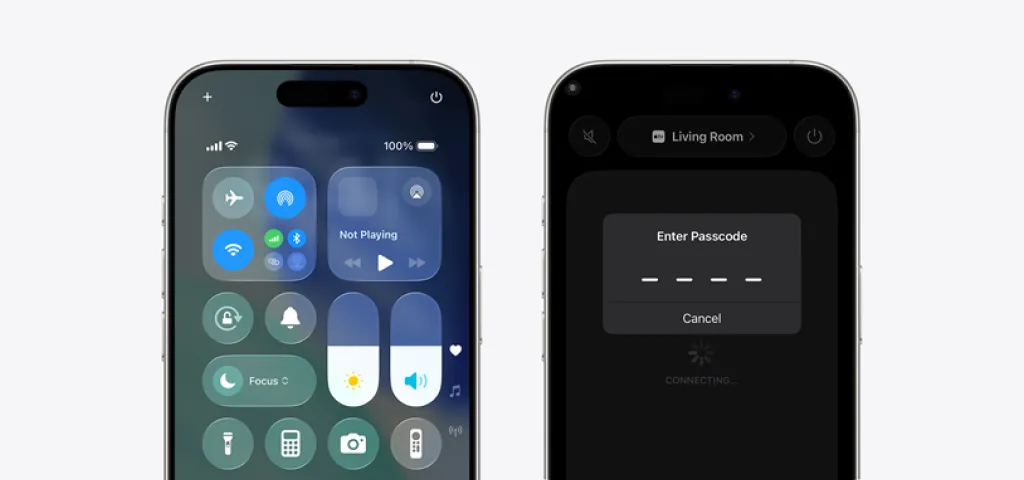
После сопряжения пульт работает как физический: навигация по меню, регулировка громкости, голосовой поиск через Siri. Управлять громкостью кнопками на боку телефона при этом тоже можно — iOS это поддерживает.
На iPhone X и новее (без кнопки Home) шторка открывается свайпом сверху вниз с правого угла. На iPhone 8 и старше — свайпом снизу вверх. Это частая точка путаницы среди пользователей.
Топ приложений-пультов для смартфона
Когда встроенных инструментов не хватает или у вас телевизор не от Google или Apple — нужны приложения. Их делятся на два типа: брендовые (от производителя ТВ) и универсальные (для любого телевизора). Разберём оба.
Официальные приложения производителей
Брендовые приложения — первый выбор, если телевизор от крупного производителя. Они надёжнее сторонних решений: не показывают рекламу, не просят лишних разрешений и поддерживаются официально.
Samsung — SmartThings
SmartThings управляет не только телевизором, но и всей техникой Samsung в доме. Для первого подключения нужна учётная запись Samsung Account — без неё приложение не заработает.
Как подключить:
- Установите SmartThings, войдите в Samsung Account.
- Нажмите «+» → «Добавить устройство» → «Устройства Samsung» → «Телевизор».
- На экране ТВ появится PIN-код — введите его в приложении.
Телефон и телевизор должны быть в одной Wi-Fi сети. После подключения SmartThings работает как полноценный пульт: навигация, громкость, источники, клавиатура для поиска.
LG — LG ThinQ (бывший LG TV Plus)
Приложение работает по тому же принципу: Wi-Fi, одна сеть, быстрое сопряжение. Совместимо со всеми телевизорами LG на базе webOS. Дополнительно поддерживает режим тачпада — вы водите пальцем по экрану телефона, а на ТВ двигается курсор, как от Magic Remote.
Лучшие универсальные приложения
Универсальные пульты нужны в двух ситуациях: когда у телевизора нет брендового приложения или когда хочется управлять несколькими устройствами разных марок из одного интерфейса.
AnyMote — работает через ИК-порт, поддерживает более 50 брендов телевизоров. Главная особенность — умные макросы: можно назначить одну кнопку, которая сразу переключит источник сигнала, выставит громкость и перейдёт на нужный канал. Подходит только для Android-смартфонов с ИК-портом.
TVRem — кроссплатформенное решение для iPhone и Android, работает по Wi-Fi. Полностью бесплатно в базовой версии, без агрессивной рекламы. Из особенностей — поддержка Roku OS и нескольких поколений Apple TV.
Как управлять приставкой Триколор с телефона
«Триколор» — крупнейший спутниковый оператор в России. У многих пользователей дома стоит не смарт-телевизор, а обычный телевизор с подключённой спутниковой приставкой (ресивером) Триколор от производителя General Satellite. Пульт от такой приставки теряется так же легко, как от телевизора — и здесь смартфон тоже может его заменить.
Прежде чем выбирать приложение, важно понять, что именно стоит у вас дома. Сценарии управления отличаются:
- Спутниковая приставка (ресивер) + обычный телевизор — нужно приложение «Триколор Второй экран».
- Смарт-телевизор с Android TV под брендом «Триколор» — управляется стандартными инструментами Google (приложение Google TV), как любой другой Android TV.
Приложение «Триколор Второй экран»
«Второй экран» — официальное приложение «Триколора» для управления спутниковыми ресиверами бренда. Доступно для Android и iOS, есть в Google Play, App Store и RuStore.
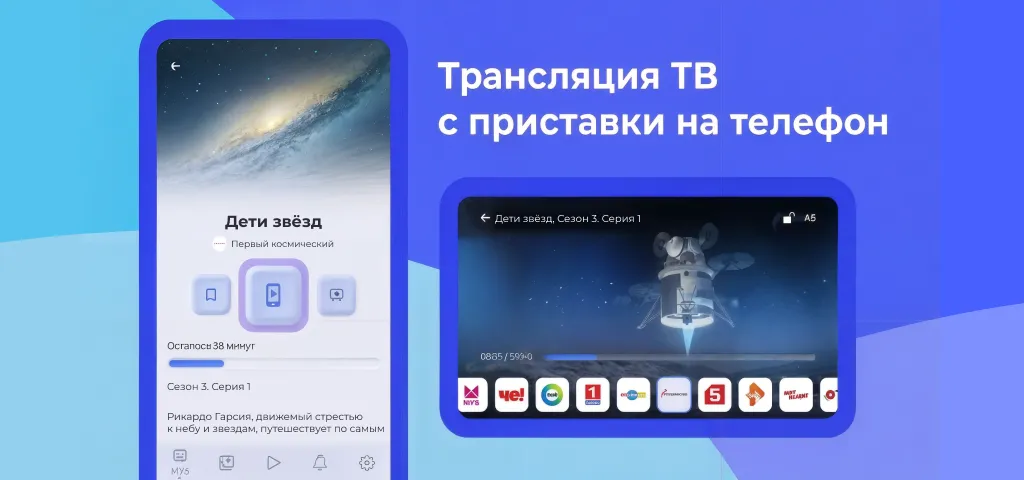
Как подключить:
- Убедитесь, что ресивер и смартфон подключены к одному Wi-Fi роутеру.
- Установите приложение и откройте его — оно автоматически найдёт ресивер в сети.
- Подтвердите сопряжение на экране телевизора.
После подключения телефон работает как полноценный пульт: переключение каналов, регулировка звука, навигация по меню приставки.
Что умеет «Второй экран» сверх обычного пульта
Приложение добавляет возможности, которых у физического пульта никогда не было.
Интерактивный телегид. Программу передач можно листать прямо на экране телефона — удобнее, чем на телевизоре. Нашли нужный фильм — запустили одним нажатием.
Голосовой поиск. Произносите название канала или передачи вслух, приставка переключается без нажатия кнопок.
Независимый режим (на приставках с двумя тюнерами). Это наиболее интересная функция, о которой мало где пишут. На ресиверах с двумя тюнерами можно одновременно смотреть разные каналы: один транслируется на телевизор, второй — прямо на экран телефона. Телефон в этом режиме работает как самостоятельный второй экран, а не просто пульт.
Если дома нет Wi-Fi
«Второй экран» работает только по Wi-Fi. Если роутера нет или интернет отключён — управлять ресивером через приложение не получится.
Альтернатива в этом случае — смартфон с ИК-портом (Xiaomi, Poco) и универсальное приложение вроде AnyMote. Коды ДУ для ресиверов General Satellite есть в базах этих приложений, и управление работает точно так же, как обычным пультом — по инфракрасному сигналу, без интернета и сети.
Управление старым телевизором: без Wi-Fi и Smart TV
Всё написанное выше работает только со смарт-телевизорами. Если у вас старый ЖК или тем более кинескопный телевизор без выхода в сеть — Wi-Fi-пульты и брендовые приложения не помогут. Здесь нужен другой подход — управление через инфракрасный порт.
Инфракрасный порт (ИК-порт) — это аппаратный передатчик в корпусе телефона, который посылает невидимый световой сигнал точно так же, как физический пульт. Если поднести телефон с ИК-портом к любому телевизору — даже самому старому — и запустить нужное приложение, он заработает как обычный пульт, без интернета и Wi-Fi.
Какие смартфоны сохранили ИК-порт
Из крупных производителей ИК-порт сегодня встречается почти исключительно у Xiaomi и суббрендов. В 2025–2026 году он есть в следующих актуальных моделях:
- Xiaomi Redmi 14, Redmi 15, Redmi Note 14, Redmi Note 15 Pro
- Poco X8 Pro, Poco X8 Pro Max, Poco F8 Pro, Poco F8 Ultra
- Xiaomi 15T, Xiaomi 17 Pro Max
У Samsung (кроме единичных бюджетных моделей прошлых лет), iPhone и большинства других брендов ИК-порта нет.
Что делать, если в телефоне нет ИК-порта
Решение — внешний ИК-адаптер. Это небольшой донгл, который вставляется в разъём Type-C смартфона и добавляет ему инфракрасный передатчик. Стоит около 300–800 рублей, продаётся на маркетплейсах и в специализированных магазинах.
Как это работает:
- Вставляете адаптер в разъём Type-C.
- Устанавливаете приложение с поддержкой внешних ИК-адаптеров.
- Выбираете бренд и модель телевизора в базе приложения.
- Управляете как обычным пультом — без интернета, роутера и Bluetooth.
Как не скачать вирус вместо приложения-пульта
Приложение-пульт — один из самых безобидных на первый взгляд классов программ. Именно этим пользуются недобросовестные разработчики: под видом пульта легко спрятать рекламное или шпионское ПО.
Почему бесплатные пульты могут быть опасны
Логика простая: разработчик вложил время в приложение и хочет заработать. Честный путь — платная версия или подписка. Нечестный — встроить в бесплатное приложение рекламные библиотеки, которые собирают данные о вашем поведении, показывают полноэкранные баннеры или в худшем случае незаметно подписывают вас на платные сервисы.
Типичные признаки того, что что-то не так:
- Приложение при установке запрашивает доступ к контактам, SMS, геолокации или микрофону. Пульту от телевизора эти разрешения не нужны — ему нужен только доступ к Wi-Fi или ИК-порту.
- После установки на телефоне начинает появляться реклама вне самого приложения — в браузере, в шторке уведомлений.
- Иконка приложения после установки исчезает, но приложение продолжает работать в фоне.
Правила безопасной установки
Три простых правила закрывают большинство рисков:
- Скачивайте только из официальных магазинов — Google Play, App Store, RuStore. Там приложения проходят хотя бы минимальную проверку.
- Проверяйте разрешения перед установкой. Зайдите в карточку приложения → «Разрешения». Если пульт просит доступ к контактам или SMS — закройте и поищите другое.
- Отдавайте предпочтение брендовым приложениям (SmartThings, LG ThinQ, Google TV) или приложениям с большим количеством отзывов и давней историей обновлений. Свежее приложение с 50 загрузками и оценкой 5.0 — повод насторожиться.
Отдельная история — сторонние APK-файлы. Их часто предлагают на форумах и в Telegram-каналах под предлогом «версия без рекламы» или «разблокированный пульт». В таком файле может быть что угодно: от навязчивых баннеров до вредоносного кода, который перехватывает уведомления и получает доступ к банковским приложениям.
Частые проблемы и их решение
Телефон не видит телевизор по Wi-Fi
Самая распространённая причина — телефон и телевизор подключены к разным диапазонам одного роутера. Современные роутеры раздают две сети: 2,4 ГГц и 5 ГГц. Они могут выглядеть как «HomeNetwork» и «HomeNetwork_5G» — и устройства в разных диапазонах не видят друг друга.
Решение: зайдите в настройки Wi-Fi на телефоне и телевизоре, убедитесь, что оба подключены к одной и той же сети с одинаковым именем.
Если сеть одна, но связь всё равно не устанавливается — проверьте, не включена ли на роутере функция AP Isolation (изоляция клиентов). Она намеренно запрещает устройствам в одной сети общаться между собой. Отключается в настройках роутера.
Можно ли включить телевизор со смартфона, если он полностью выключен
Зависит от телевизора и способа подключения. Большинство смарт-телевизоров поддерживают функцию Wake-on-LAN — включение по сети. Когда телевизор выключен кнопкой на пульте, он на самом деле переходит в режим ожидания и продолжает слушать сигнал по Wi-Fi.
Если ваш телевизор поддерживает эту функцию, включить его со смартфона можно через те же SmartThings, LG ThinQ или Google TV. Если же телевизор выключен из розетки — никакой способ дистанционного включения не сработает.
Как управлять телевизором, если интернет отключили
Если у вас смартфон с ИК-портом или внешний ИК-адаптер — ничего не изменится. ИК-управление работает автономно и не требует ни интернета, ни домашней сети.
Если вы управляете по Wi-Fi через SmartThings, Google TV или «Триколор Второй экран» — здесь важно понимать разницу. Сами команды пульта (переключить канал, прибавить звук) передаются по локальной домашней сети, а не через интернет. Значит, если роутер работает, но провайдер отключил доступ в интернет — управление телевизором продолжит работать. Если же роутер полностью выключен — связь прервётся.
Пульт в приложении работает, но с задержкой
Задержка в Wi-Fi-пультах в 1–2 секунды — нормальное явление для перегруженных сетей. Если в доме много подключённых устройств, попробуйте переключить телевизор и телефон на диапазон 5 ГГц: он менее загружен и быстрее реагирует.
Для ИК-пультов задержки быть не должно совсем — сигнал идёт напрямую, как от обычного пульта. Если задержка есть, скорее всего дело в слабом процессоре телефона или перегруженном приложении.
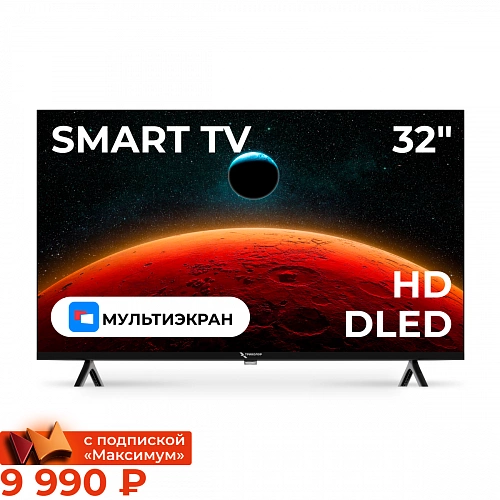


 4 х 3 748 ₽
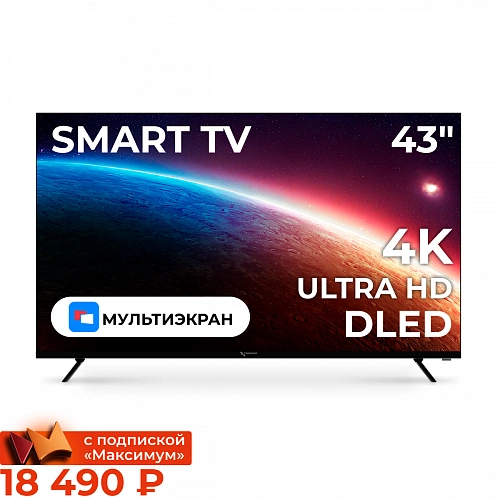 4 х 6 248 ₽
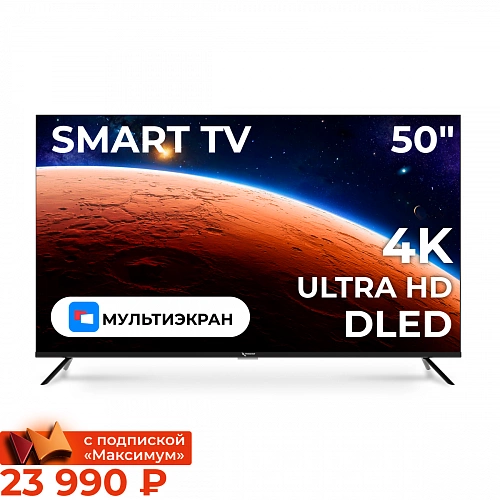 4 х 8 498 ₽
 4 х 9 998 ₽
 4 х 12 748 ₽
 4 х 21 498 ₽
 4 х 13 748 ₽
 4 х 4 248 ₽
 4 х 3 998 ₽
 4 х 6 498 ₽
 4 х 8 748 ₽
 4 х 10 498 ₽
 4 х 3 248 ₽
 4 х 4 248 ₽
 4 х 6 498 ₽

 4 х 11 498 ₽
 4 х 13 998 ₽
 4 х 9 498 ₽




 4 х 140 ₽